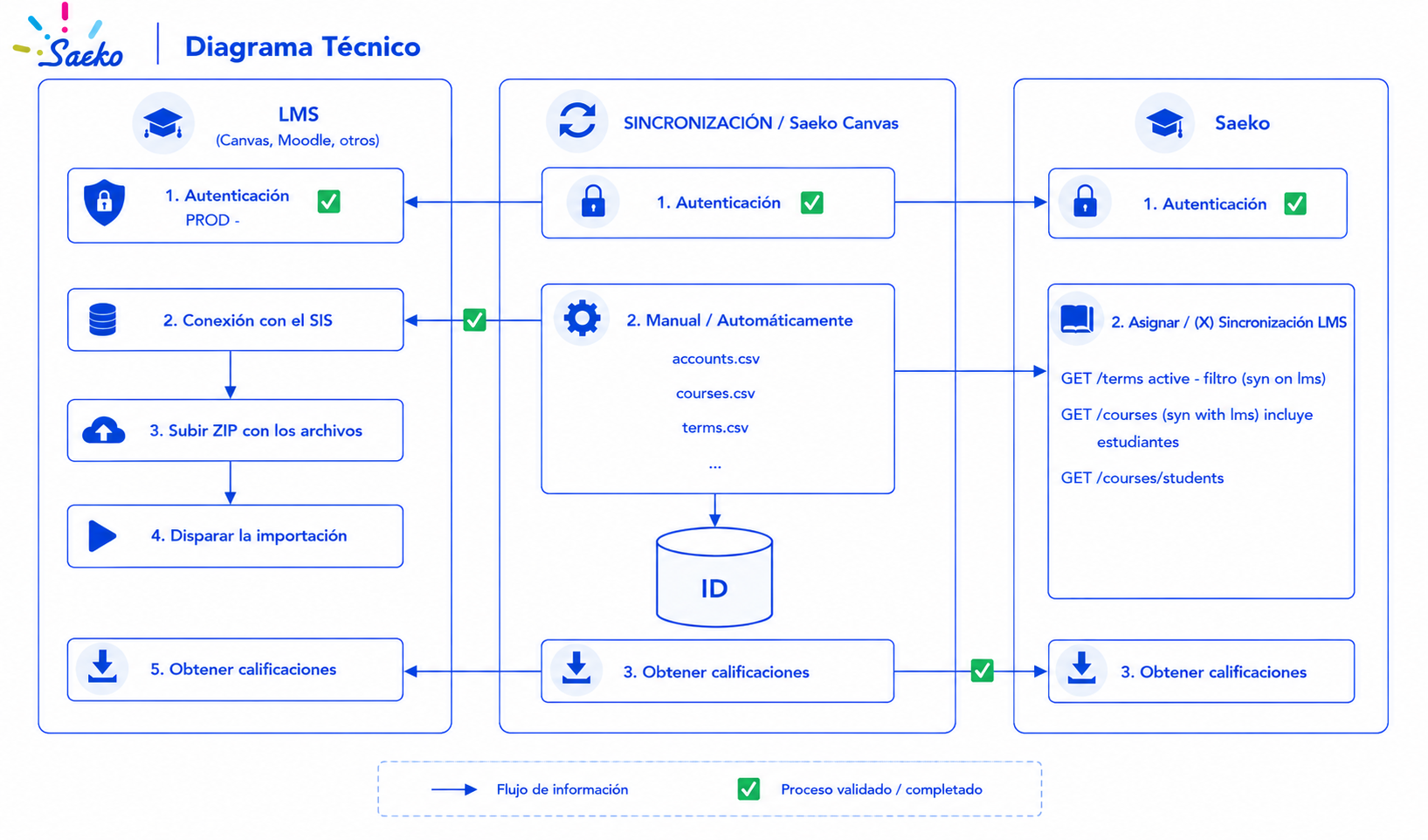
La integración entre Saeko y Canvas LMS permite sincronizar automáticamente la información académica entre ambas plataformas, facilitando la creación de cursos, la gestión de docentes y alumnos, así como el intercambio de calificaciones según la modalidad de sincronización configurada.
Alcance de la integración
La integración entre Saeko y Canvas LMS permite sincronizar la información académica entre ambas plataformas, facilitando la creación y actualización de cursos, la gestión de docentes y alumnos, las inscripciones y el intercambio de calificaciones, de acuerdo con la modalidad configurada en el ciclo escolar.
Entre los procesos que puede cubrir la integración se encuentran:
- Sincronización de asignaturas y cursos.
- Sincronización de docentes y alumnos.
- Inscripción de alumnos en los cursos correspondientes.
- Asignación de docentes a los cursos.
- Actualización de la información académica cuando existan cambios en Saeko.
- Sincronización de calificaciones, cuando esté habilitada.
| Sistema | Descripción |
|---|---|
| Saeko | Sistema de gestión académica donde se administra la información de alumnos, docentes, asignaturas, grupos y procesos escolares. |
| Sincronizador | Servicio que conecta Saeko con Canvas, procesa la información académica y ejecuta las reglas de sincronización configuradas. |
| LMS | Plataforma de gestión del aprendizaje donde se administran cursos, usuarios, actividades y calificaciones. |
Configuración del sincronizador
El Sincronizador es un servicio que conecta Saeko con Canvas LMS, permitiendo aprovisionar automáticamente la información académica desde el SIS de Saeko hacia Canvas. Durante la sincronización se crean y actualizan los cursos, docentes y alumnos utilizando la información registrada en Saeko.
El sincronizador se instala una sola vez por institución y requiere la configuración de credenciales de acceso para ambos sistemas.
Importante: La instalación y configuración inicial del sincronizador es realizada por el equipo de Saeko.
Requisitos
Antes de configurar el sincronizador, asegúrate de contar con:
- Un Token de API de Canvas con permisos de administrador.
- Las credenciales de servicio de Saeko, proporcionadas por el equipo de implementación.
- El sincronizador utiliza credenciales seguras para autenticarse con Canvas y con la API de Saeko. Estas credenciales son configuradas durante la implementación por el equipo técnico de Saeko.
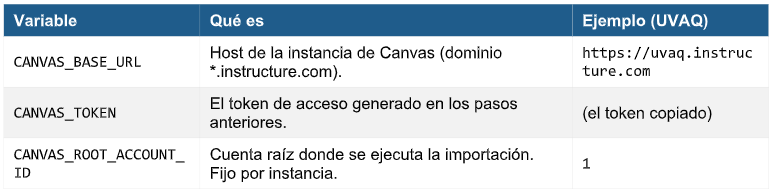
Generar el Token de API en Canvas
El sincronizador utiliza un Token de API para autenticarse en Canvas. Este token hereda los permisos del usuario que lo genera, por lo que debe crearse con un usuario administrador que cuente con los permisos requeridos.
Pasos
- Inicia sesión en Canvas con un usuario administrador.
- Ingresa a Cuenta > Configuración.
- Localiza la sección Integraciones aprobadas.
- Haz clic en + Nuevo token de acceso.
- Escribe un propósito, por ejemplo Sincronizador Saeko.
- Deja vacía la fecha de expiración (recomendado).
- Haz clic en Generar token.
- Copia el token generado, ya que solo se muestra una vez.
El token obtenido será utilizado por el equipo técnico de Saeko en la configuración del sincronizador.
Permisos requeridos en Canvas
El usuario que genera el token debe contar, como mínimo, con los siguientes permisos:
- Administrar e importar datos SIS.
- Administrar cursos.
- Administrar usuarios (estudiantes y docentes).
- Consultar correos e identificadores de inicio de sesión.
- Administrar configuraciones de la cuenta.
- Administrar reportes y consultar estadísticas.
Si el usuario no cuenta con estos permisos, la sincronización no podrá ejecutarse correctamente.
Configuración en Saeko
Antes de iniciar la sincronización entre Saeko y el LMS, es necesario realizar una serie de configuraciones que permitirán establecer la comunicación entre ambas plataformas y garantizar el correcto intercambio de información. En esta sección se describen los requisitos y parámetros que deben configurarse para sincronizar cursos, alumnos, docentes y, según la modalidad seleccionada, las calificaciones.
Consideraciones en Saeko para la integración con el LMS
- Las asignaturas que se sincronizarán con LMS deben tener habilitada la opción correspondiente.
- Cada asignatura debe contar con el valor de Mínimo aprobatorio configurado.
- La planeación académica debe estar creada y los alumnos deben estar inscritos.
- Los alumnos y docentes deben tener registrado un correo electrónico institucional válido.
- Los docentes deben tener registrado su número de expediente, ya que se utiliza durante la sincronización con el LMS.
- En Academia > Reglamento, deben estar configurados los valores de Mínimo reprobatorio y Límite de deuda.
El límite de deuda permite aplicar el bloqueo de alumnos durante la sincronización con Canvas. Los alumnos que superen el límite establecido se sincronizarán con estado bloqueado.
Configurar la sincronización del ciclo escolar
Para habilitar la integración:
- Ingresa a la configuración del ciclo escolar en Saeko.
- Activa la opción Sincronizar ciclo escolar con LMS.
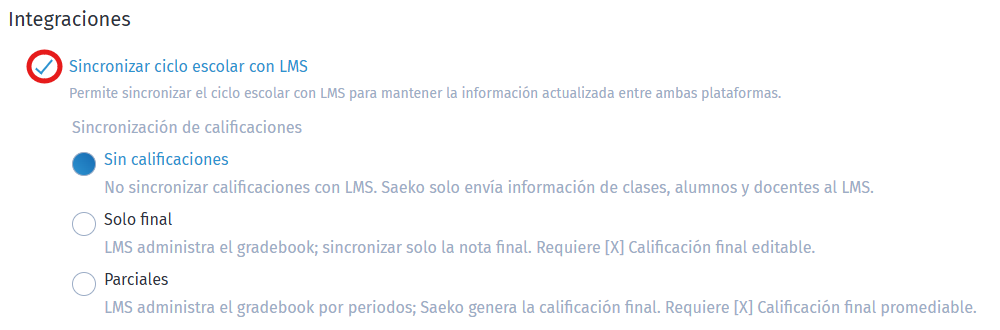
- Selecciona la modalidad de sincronización de calificaciones.
- Verifica los parámetros de evaluación y redondeo que correspondan a la modalidad elegida.
- Guarda los cambios.
| Modalidades de sincronización |
|---|
| Sin calificaciones Sincroniza la información académica necesaria para crear y mantener los cursos, docentes y alumnos en LMS, sin importar calificaciones. |
| Solo final Importa la calificación final desde el LMS y la registra como oficial en Saeko durante la sincronización nocturna. No requiere que el docente la publique manualmente en Saeko. Advertencia: si el docente aún no ha terminado de calificar en Canvas, la calificación recibida puede estar incompleta y mostrarse como oficial al alumno. |
| Parciales Importa los acumulados de cada periodo desde el LMS. El docente debe revisar y publicar cada parcial desde el portal docente. Saeko calcula y publica automáticamente la calificación final cuando todos los parciales del alumno están publicados. Nota: Esta modalidad permite validar las calificaciones antes de que se conviertan en oficiales. |
Consideraciones del ciclo escolar:
- El ciclo no necesita estar activo para sincronizarse, por lo que puede configurarse y sincronizarse con anticipación.
- La sincronización se detiene cinco días después de la fecha de finalización del ciclo escolar. Después de ese periodo, el ciclo deja de incluirse en nuevas sincronizaciones.
- La modalidad seleccionada determina cómo se importan y publican las calificaciones.
- Si se utilizan calificaciones finales, verifica la configuración de redondeo correspondiente.
Configuración la calificación final y los periodos
Para utilizar la modalidad Parciales, verifica que el ciclo escolar tenga los siguientes parámetros:
| Parámetro | Configuración requerida |
|---|---|
| Saeko | Sistema de gestión académica donde se administra la información de alumnos, docentes, asignaturas, grupos y procesos escolares. |
| Sincronización de calificaciones con LMS | Parciales |
| Calificación final | Promediable y no editable |
| Periodos de evaluación | Configurados de acuerdo con la estructura académica |
| Redondeo del periodo | Ninguno o Común con 2 decimales |
| Redondeo de la final | Según la configuración del ciclo escolar |
Consideraciones sobre el redondeo
- El redondeo aplicado al periodo puede modificar el valor utilizado para calcular la calificación final. Si se redondea en ambos niveles, el resultado puede cambiar.
- Por ejemplo, una calificación de 8.45 podría redondearse a 8.5 en el periodo y después a 9 en la final, según la configuración del ciclo escolar.
- Para evitar diferencias inesperadas, se recomienda configurar el redondeo del periodo en Ninguno o Común con 2 decimales, y validar la configuración del redondeo final.
Escuelas que no trabajan con parciales
- Si la institución no maneja varios periodos de evaluación, configura un único periodo con ponderación del 100 %.
- En este escenario, el docente publica el único periodo y Saeko publica automáticamente la calificación final con el mismo valor.
Configurar la ventana de captura
La ventana de captura determina cuándo puede el docente publicar las calificaciones desde el portal docente.
Para habilitar la publicación:
- Ingresa a Academia > Reglamento > Configuración de portal docente.
- Configura el número de intentos, los días permitidos antes y después de la fecha de fin de cada periodo.
 .
.
Consideraciones importantes:
- Si no hay una ventana de captura configurada, el docente no podrá publicar calificaciones.
- El docente puede publicar cada parcial el número de veces permitido por la configuración de intentos.
Configuración de asignaturas en el plan de estudios
Activa la opción Sincronizar asignatura con LMS para que las clases de esta asignatura puedan integrarse y mantenerse sincronizadas con el LMS. Esta configuración solo aplica cuando el ciclo escolar también tiene habilitada la sincronización con el LMS.

Si no deseas que la asignatura se envíe al LMS, deja esta opción desactivada.
Verificación de correo institucional; alumnos y docentes
Antes de realizar la sincronización con el LMS, es importante confirmar que todos los alumnos y docentes cuenten con un correo electrónico institucional registrado en Saeko, ya que este será utilizado para su identificación y acceso en la plataforma.
Docente
Selecciona el docente que deseas verificar.
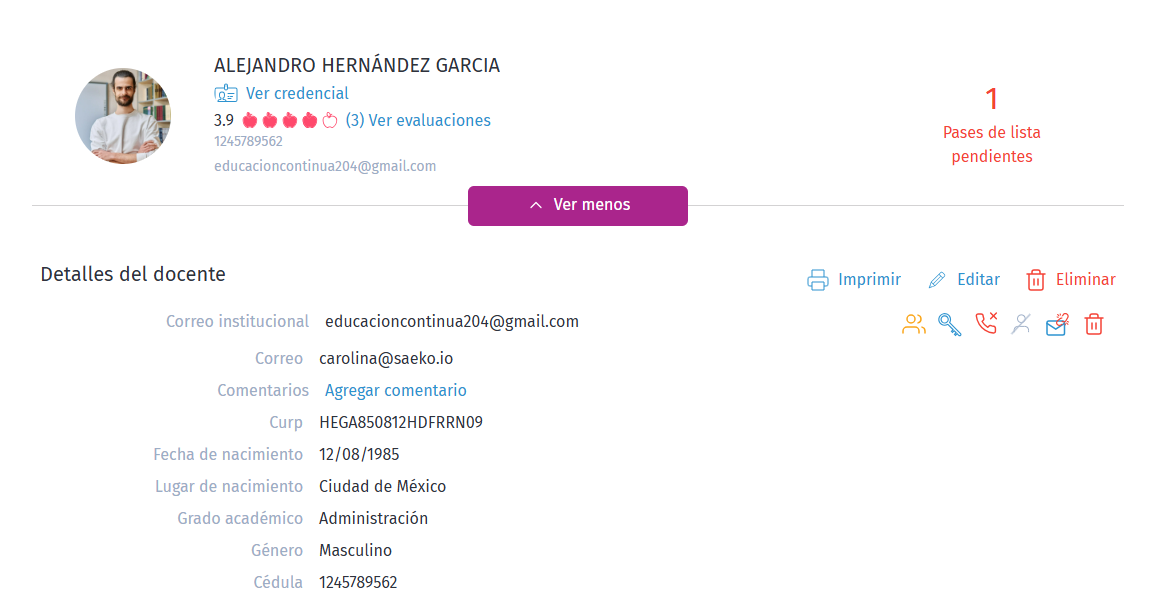
Confirma que el campo Correo electrónico contenga una dirección institucional válida.
Alumno
Selecciona el alumno que deseas verificar.
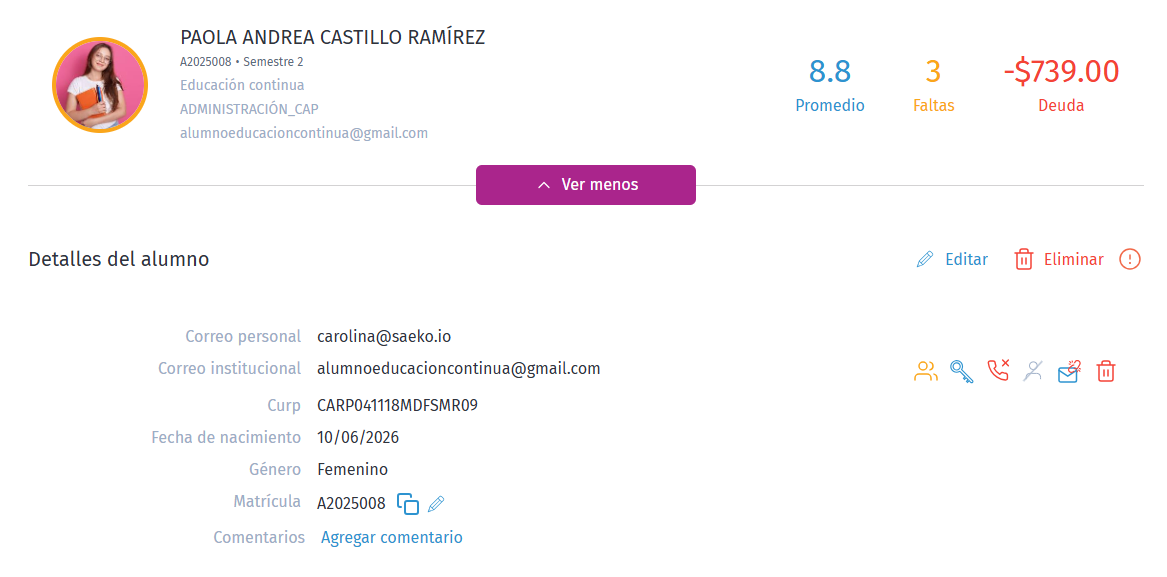
Confirma que el campo Correo electrónico contenga una dirección institucional válida.
Para verificar que todos los usuarios cuenten con un correo electrónico institucional registrado, puedes apoyarte en los siguientes reportes de Saeko:
- Academia > Reportes > Directorio docente: permite validar el correo electrónico de los docentes.
- Escolares > Alumnos: permite revisar el correo electrónico registrado para cada alumno.
Importante: Si un alumno o docente no tiene un correo electrónico institucional registrado, no podrá sincronizarse correctamente con el LMS.
Configuración en LMS (Canvas)
Antes de iniciar la integración, verifica que la estructura académica de Canvas corresponda con la configuración de Saeko. Se recomienda organizar Canvas a nivel de plan de estudios para facilitar la administración de los cursos y mantener una estructura consistente entre ambas plataformas.
Consideraciones generales:
- Tener creada la estructura académica en Canvas antes de iniciar la integración.
- Configurar las escuelas que participarán en la sincronización.
- Crear los planes de estudio que se utilizarán para organizar los cursos.
- Se recomienda estructurar Canvas a nivel de plan de estudios para facilitar la administración y la sincronización con Saeko.
- Verificar que la estructura en Canvas corresponda con la configuración académica existente en Saeko.
- Una vez iniciada la sincronización, evita realizar cambios en la estructura académica sin antes evaluar su impacto en la integración.
Configurar Subcuentas
- Para configurar la subcuenta en Canvas, primero debes identificar el ID del plan de estudios en Saeko.
- Ingresa al catálogo de Planes de estudio en Saeko.
- Selecciona el plan de estudios que deseas configurar.
- En la barra de direcciones (URL) de tu navegador, localiza el ID del plan de estudios.
Ejemplo:
Si la URL es:https://tuinstitucion.saeko.io/admin/study-plans/125El ID del plan de estudios es 125.
Importante: Este ID se utilizará para homologar la estructura entre Saeko y Canvas, por lo que debe corresponder al plan de estudios que se configurará en la subcuenta del LMS.
- Configurar el ID del plan de estudios en Canvas
- En Canvas, selecciona la subcuenta correspondiente al plan de estudios.
- Ingresa a Configuración.
- Localiza el campo Identificación del SIS (SIS ID).
- Captura el ID interno del plan de estudios obtenido en Saeko.
- Guarda los cambios.

Importante: El valor registrado en el campo Identificación del SIS debe coincidir exactamente con el ID interno del plan de estudios de Saeko. Esta homologación es necesaria para que el sincronizador identifique correctamente la subcuenta y asocie los cursos al plan de estudios correspondiente.
Configurar las calificaciones en Canvas
Para que las calificaciones recibidas en Saeko reflejen correctamente las evaluaciones de los alumnos, se recomienda revisar dos aspectos.
- Calificación automática de entregas faltantes. Activa la política de calificación automática para las entregas faltantes, de modo que las actividades no entregadas cuya fecha límite haya vencido se consideren con cero en el cálculo de Canvas que llega a Saeko.
- Fechas de los periodos de calificación. Verifica que las fechas de los periodos de calificación en Canvas correspondan con la planeación académica de la institución.
Considera que, una vez cerrada la fecha del periodo de calificación en Canvas, el docente ya no podrá modificar las calificaciones de ese periodo.
Sincronización y publicación de calificaciones
Esta sección explica qué sucede después de completar la configuración y cómo se comporta la integración en la modalidad Parciales.
¿Cómo funciona la modalidad Parciales?
En esta modalidad, LMS (Canvas) proporciona las calificaciones y Saeko las recibe como acumulados de cada periodo. El docente es responsable de revisar y publicar cada parcial para que se convierta en oficial.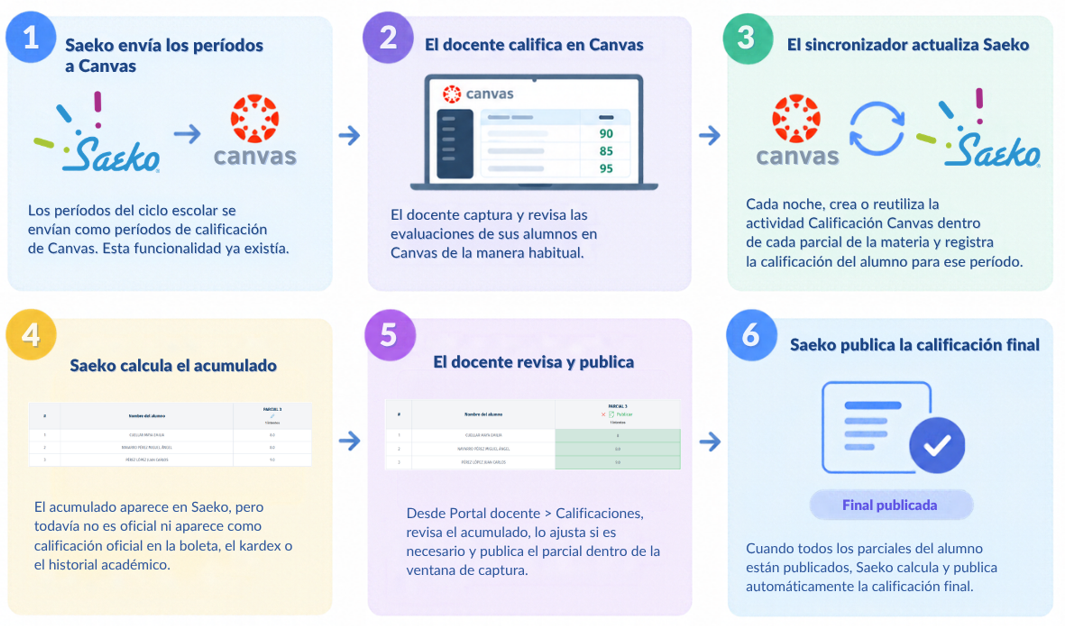
Reglas de la actividad Calificación Canvas
Durante la sincronización nocturna, Saeko administra una actividad denominada Calificación Canvas en cada parcial de la materia.
Debes considerar las siguientes reglas:
- Creación y reutilización: el sincronizador crea la actividad si no existe o reutiliza la actividad existente.
- Origen de la calificación: la calificación del parcial se obtiene de Canvas mediante esta actividad.
- Eliminación de otras actividades: si existen otras actividades capturadas en Saeko dentro del parcial, el sincronizador las elimina para mantener la calificación basada en Canvas.
- Actividades que no pueden eliminarse: si alguna actividad no puede borrarse, permanecerá registrada y se reportará en el panel del sincronizador.
- Actividad renombrada o eliminada: si el docente borra o cambia el nombre de Calificación Canvas, el sincronizador la volverá a crear en la siguiente ejecución nocturna.
- Publicación: el sincronizador nunca publica automáticamente el parcial ni la calificación final en esta modalidad.
Consideraciones sobre las calificaciones
- Los cambios realizados en LMS (Canvas) se reflejan en Saeko al día siguiente, después de la ejecución nocturna.
- Si el docente elimina una calificación en Canvas, el acumulado en Saeko conserva el último valor recibido.
- Antes de publicar, el docente debe verificar que el acumulado sea correcto, especialmente cuando hubo eliminaciones o cambios en Canvas.
- Los alumnos dados de baja no reciben calificación, ya que también se dan de baja en Canvas.
- La calificación final se publica automáticamente cuando todos los parciales del alumno están publicados.
Revisión y publicación desde el portal docente
- Accede al portal docente de Saeko con tus credenciales. Dirígete a Menú Saeko > Mis clases y selecciona la materia que deseas revisar e ingresa a la sección Calificaciones.
- Localiza la columna correspondiente al parcial. En ella encontrarás el acumulado calculado por Saeko a partir de la actividad Calificación Canvas, con base en la última sincronización nocturna.
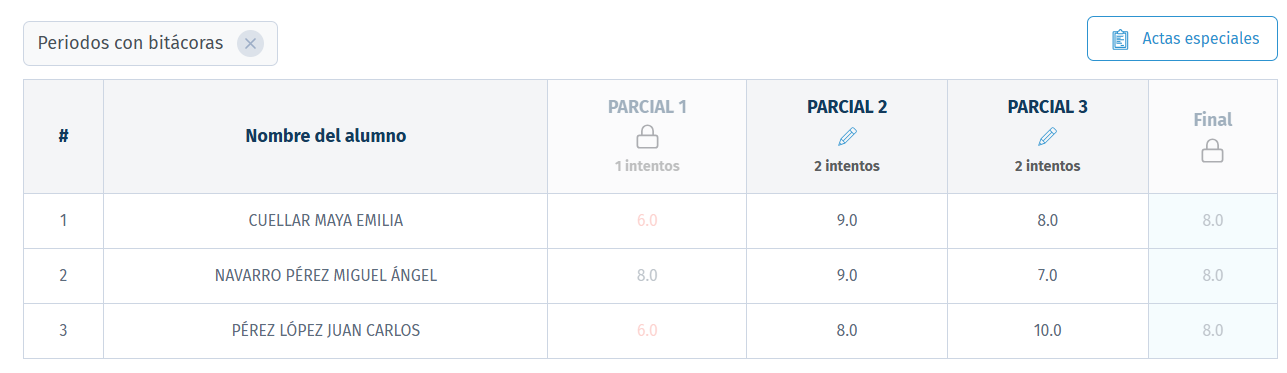
- Antes de publicar, revisa que el acumulado corresponda a las evaluaciones del alumno. Si es necesario, puedes ajustar la calificación desde Saeko dando clic en
 , se habilitará la lista que te permitirá actualizar la calificación: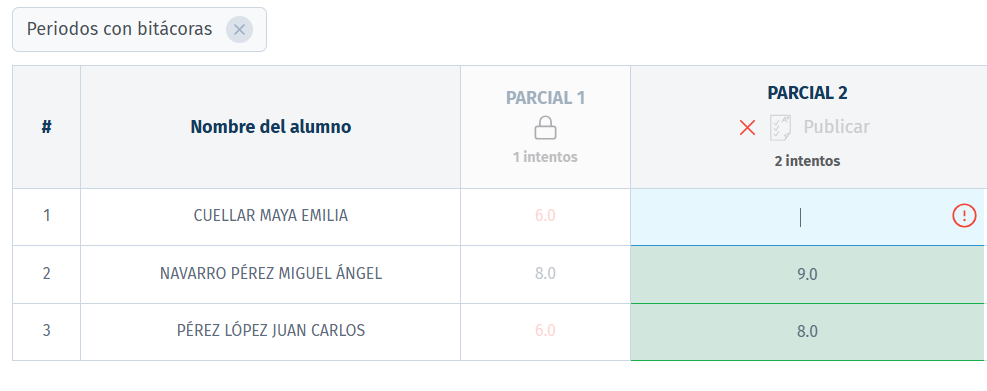
- Una vez revisadas las calificaciones, presiona
 dentro de la ventana de captura habilitada para el periodo.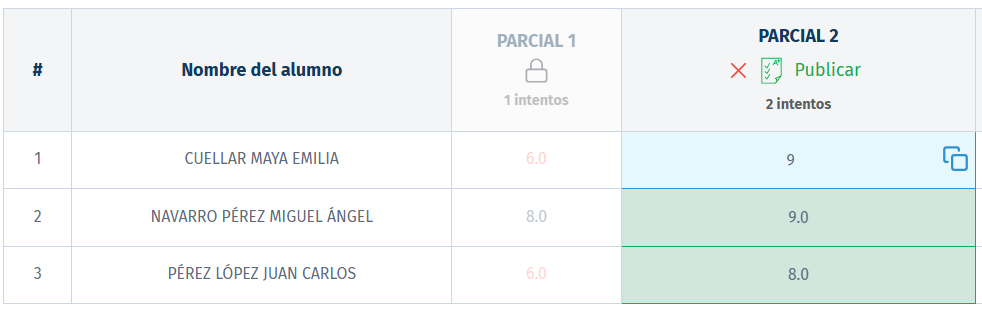
Al publicar, la calificación del parcial se convierte en oficial. Considera que el número de intentos de publicación está limitado por la configuración institucional. Si agotaste los intentos disponibles o la fecha límite de calificaciones, necesitarás una solicitud de cambio de calificación para volver a Publicar.
Tips para publicar calificaciones
- Revisa antes de publicar: confirma que las evaluaciones estén completas en Canvas y que el acumulado sea correcto.
- Respeta las fechas de captura: publica dentro de la ventana configurada para evitar bloqueos.
- Verifica los cambios del día anterior: recuerda que la sincronización es nocturna y que las eliminaciones de calificaciones en Canvas no eliminan automáticamente el último valor recibido en Saeko.
Diferencias entre Solo final y Parciales
Elegir la modalidad correcta permite definir si las calificaciones se publicarán automáticamente o si requieren una validación previa por parte del docente.
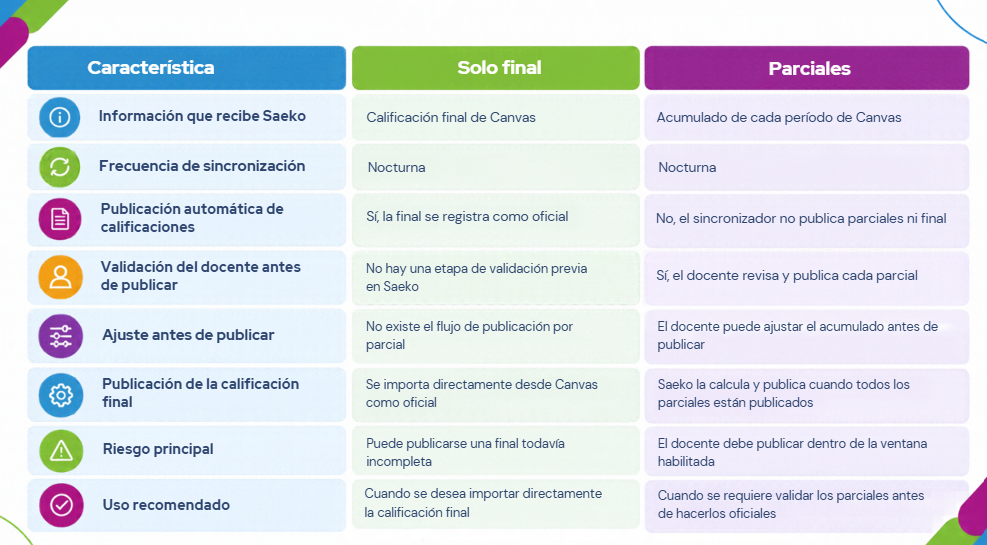
Importante al cambiar de modalidad. Si cambias un ciclo escolar de Solo final a Parciales a mitad del ciclo, las calificaciones finales que ya se habían publicado se limpian hasta que el docente publique el periodo correspondiente.