Conoce el procedimiento para la creación de recargos, los cuales podrán aplicarse posteriormente a los planes de pago ya creados. Un recargo automático corresponde a un porcentaje o monto que se aplica a un concepto y se suma de forma automática al plan de colegiatura.
Permisos y requerimientos
🔐Permisos
Verifica que tengas activo el permiso de Finanzas > Reportes > Información contable, y activa la casilla Editar.

Este permiso debe ser otorgado por el usuario administrador del sistema o por el área de TI responsable de la gestión de roles y permisos en Saeko.
🧑💼 Usuario recomendado para edición:
- Dirección o subdirección administrativa
- Responsable de cobranza
- Administrador Saeko
📝 Consideraciones previas:
- Los reportes son solo de consulta y dependen de la integración contable.
- Facturación y cobranza muestran únicamente movimientos registrados correctamente.
- Valida la información con el área contable antes de cierres o conciliaciones.
Campos
En esta sección encontrarás la descripción de cada uno de los reportes que conforman la lista. El objetivo es ayudarte a comprender su propósito, cómo se deben llenar correctamente y cuál es el impacto que cada uno tiene dentro del sistema.
| # | Nombre | Descripción | Consideraciones |
|---|---|---|---|
| 1 | 🧾 Póliza | Reporte que permite consultar el detalle de las pólizas contables, incluyendo información de identificación, fecha, cuenta contable, conceptos e importes. | Permite consultar el tipo y número de póliza, fecha, cuenta contable, departamento, conceptos, tipo de cambio y movimientos en Debe y Haber. La información depende de los movimientos contables registrados en el sistema. |
| 2 | 🧾 Facturación – Microsoft Dynamics AX | Reporte de facturas integradas al sistema contable Microsoft Dynamics AX. | Muestra únicamente facturas timbradas e integradas correctamente. La información depende de la sincronización contable. |
| 3 | 💰 Cobranza – Microsoft Dynamics AX | Reporte de pagos y movimientos de cobranza integrados a Microsoft Dynamics AX. | Incluye pagos aplicados y conciliados. Puede existir desfase si la integración no se ha actualizado. |
| 4 | 🧾 Facturación | Consulta de facturas emitidas desde Saeko. | Muestra solo CFDI emitidos correctamente. Verifica filtros de fecha y estatus. |
| 5 | 💳 Cobranza | Reporte de pagos registrados en Saeko. | Refleja pagos capturados y aplicados. Revisa el estatus antes de conciliar. |
| 6 | 🏦 Datos bancarios | Consulta de cuentas bancarias registradas para la operación financiera. | Mantén la información actualizada para una correcta identificación de pagos. |
| 7 | 📄 Complemento de pagos | Reporte de complementos de pago emitidos para facturas con método PPD. | Aplica solo cuando el pago es posterior a la facturación. Verifica la correcta relación factura–pago. |
Proceso
- En la sección Información contable, utiliza los filtros disponibles para definir la información que deseas consultar. Selecciona la escuela, el rango de fechas y, si aplica, el método de pago para acotar los resultados del reporte.

- Para generar un reporte, ubícalo por su nombre dentro de la sección Información contable y da clic en el botón
 correspondiente para acceder a la consulta.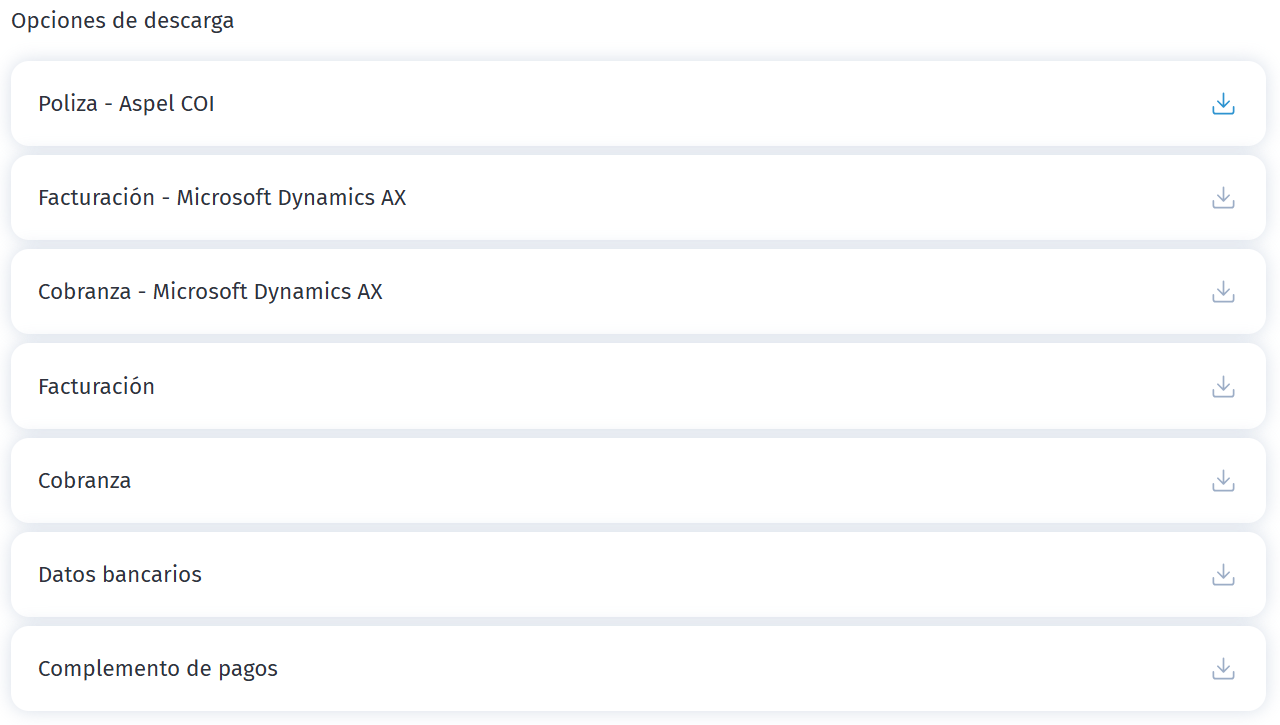
- Se descargará un archivo en formato Excel, donde podrás gestionar, analizar y manipular la información de acuerdo con tus necesidades.
Campos disponibles para reporte de Poliza.
El reporte cuenta con campos y criterios de información específicos, de acuerdo con los datos que se requieren consultar o analizar.
Da clic  en el reporte correspondiente para que se muestre la tabla con los campos disponibles para cada tipo de reporte, así como una breve descripción de su función. Esto te permitirá identificar qué información puedes consultar y qué criterios puedes utilizar para generar el reporte según tus necesidades.
El sistema guarda un historial de los reportes generados para que puedas consultarlos posteriormente y dar seguimiento a la información de manera eficiente.
📊 Reporte de promedios acumulados y actuales
| # | Campo | Descripción | Consideraciones |
|---|---|---|---|
| 1 | 🧾 ⭐ Tipo Pol | Identifica el tipo de póliza correspondiente al registro contable. | Permite identificar la clasificación de la póliza. 💡 Ejemplo: una póliza de tipo Is. |
| 2 | 🔢 ⭐ Número | Indica el número asignado a la póliza. | Permite identificar y dar seguimiento a la póliza dentro del reporte. 💡 Ejemplo: una póliza puede identificarse con el número 1. |
| 3 | 📝 ⭐ Concepto póliza | Describe el concepto general por el que se genera la póliza. | Permite conocer el motivo u origen general del registro contable. 💡 Ejemplo: Registro CFDI Ingresos correspondiente a un periodo determinado. |
| 4 | 📅 ⭐ Fecha (día) | Indica la fecha asociada al registro de la póliza. | Permite identificar el día al que corresponde el movimiento. 💡 Ejemplo: 16/08/2026. |
| 5 | 🏦 ⭐ No. Cuenta | Identifica la cuenta contable relacionada con el movimiento. | Permite determinar la cuenta contable que será afectada por el movimiento. 💡 Ejemplo: una cuenta contable destinada al registro de ingresos. |
| 6 | 🏢 Depto. | Indica el departamento asociado al movimiento contable. | Su información depende de la distribución contable configurada. 💡 Ejemplo: un movimiento asociado al departamento de Administración. |
| 7 | 📋 ⭐ Concepto mov. | Describe el concepto específico del movimiento registrado dentro de la póliza. | Permite identificar con mayor detalle el movimiento asociado a la cuenta contable. 💡 Ejemplo: registro de un movimiento correspondiente a un pago recibido. |
| 8 | 💱 Tipo de Cambio | Indica el tipo de cambio utilizado para el movimiento. | Aplica cuando el movimiento requiere considerar un tipo de cambio. 💡 Ejemplo: un tipo de cambio de 18.50. |
| 9 | ➕ ⭐ Debe | Muestra el importe registrado en el debe de la cuenta contable. | Permite identificar los importes registrados en el debe de la póliza. 💡 Ejemplo: un movimiento puede registrar $5,000.00 en el debe. |
| 10 | ➖ ⭐ Haber | Muestra el importe registrado en el haber de la cuenta contable. | Permite identificar los importes registrados en el haber de la póliza. 💡 Ejemplo: un movimiento puede registrar $5,000.00 en el haber. |
Saeko Protips

Tips para las mejores prácticas para Información contable en Saeko:
1. Filtra correctamente antes de generar el reporte. Define escuela y rango de fechas para obtener información precisa.
2. Valida estatus antes de conciliar. Confirma que las facturas estén timbradas y los pagos correctamente aplicados.
3. Exporta a Excel para un mejor análisis. Utiliza el archivo descargado para conciliaciones y revisiones contables detalladas.
4. Si tienes dudas, contacta a tu agente de soporte Saeko. Ellos pueden ayudarte con dudas en cambios especiales o configuraciones avanzadas.