Permisos y requerimientos
🔐Permisos
Para acceder a esta sección, tu perfil de usuario debes contar con el permiso de Biblioteca > Reglas de préstamo, y activa la casilla Ver y Editar, en caso de que sea requerido en tu perfil.
Este permiso debe ser otorgado por el usuario administrador del sistema o por el área de TI responsable de la gestión de roles y permisos en Saeko.
🧑💼 Usuario recomendado para edición:
- Responsable de Biblioteca
- Bibliotecario(a)
Consideraciones
- Solo se muestran las reglas de préstamo que se encuentran activas.
- El orden de las reglas es importante, ya que determina la secuencia en la que son consideradas por el sistema.
- Verifica que las condiciones de cada regla sean correctas para evitar configuraciones que puedan afectar la gestión de los préstamos.
Campos del formulario
En esta sección encontrarás la descripción de cada uno de los campos que conforman el formulario. El objetivo es ayudarte a comprender su propósito, cómo se deben llenar correctamente y cuál es el impacto que cada dato tiene dentro del sistema.
| # | Nombre | Descripción | Consideraciones |
|---|---|---|---|
| 1 | 📚 Bibliotecas | Permite seleccionar las bibliotecas en las que aplicará la regla de préstamo. | Puedes seleccionar una o varias bibliotecas. La regla se aplicará únicamente a los préstamos realizados en las bibliotecas seleccionadas. |
| 2 | 📍 Ubicaciones | Permite seleccionar las ubicaciones dentro de las bibliotecas en las que aplicará la regla. | Puedes seleccionar una o varias ubicaciones. Verifica que correspondan con las bibliotecas seleccionadas en la regla. |
| 3 | 🏷️ Categorías | Permite seleccionar las categorías de materiales a las que aplicará la regla de préstamo. | Puedes seleccionar una o varias categorías. La regla se considerará para los materiales que pertenezcan a las categorías seleccionadas. |
| 4 | 👤 Tipos de usuario | Permite seleccionar los tipos de usuario a los que aplicará la regla: Alumno, Docente, Familiar o Empleado. | Puedes seleccionar uno o varios tipos de usuario. La regla se aplicará únicamente a los usuarios que correspondan con los tipos seleccionados. |
| 5 | 🔢 Prioridad | Define el orden en que se evaluarán las reglas cuando varias coincidan con las características de un préstamo. Los números más bajos se evalúan primero. | Si varias reglas coinciden con un mismo préstamo, el sistema evaluará primero la regla con el número de prioridad más bajo. |
| 6 | 📖 Préstamos simultáneos | Define la cantidad máxima de materiales que un usuario puede tener prestados al mismo tiempo de acuerdo con esta regla. | Establece el límite de materiales que pueden permanecer prestados simultáneamente para los usuarios y materiales que coincidan con la regla. |
| 7 | ⏱️ Duración del préstamo | Define cuánto tiempo puede permanecer prestado un material antes de que el préstamo llegue a su vencimiento. | Selecciona la unidad de tiempo correspondiente: horas, días hábiles o días naturales. Considera que cada opción puede generar una fecha de vencimiento diferente. |
| 8 | 🔄 Renovaciones máximas | Define cuántas veces puede renovarse un préstamo activo antes de alcanzar el límite establecido. | Establece la cantidad de renovaciones permitidas de acuerdo con las políticas de la biblioteca. Una vez alcanzado el límite, no podrá realizarse una nueva renovación mediante esta regla. |
| 9 | ⚠️ Habilitar multas | Activa esta opción para generar multas por vencimiento en los préstamos que coincidan con esta regla. | Si la opción está desactivada, no se generarán multas por vencimiento para los préstamos que correspondan con esta regla. |
| 10 | 💳 Crear conceptos de pago | Activa esta opción para crear automáticamente un concepto de pago cuando se genere una multa. | Esta opción permite generar un concepto de pago asociado a la multa para facilitar su gestión y cobro. Verifica que la configuración necesaria se encuentre disponible. |
Proceso
Agregar regla de préstamo
- Para crear una nueva regla de préstamo, da clic en

- Comienza a configurar las opciones aplica a, que corresponde;
- Bibliotecas, selecciona una o más bibliotecas
- Ubicaciones, selecciona una o más ubicaciones
- Categorías, selecciona una o más categorías
- Tipos de usuario
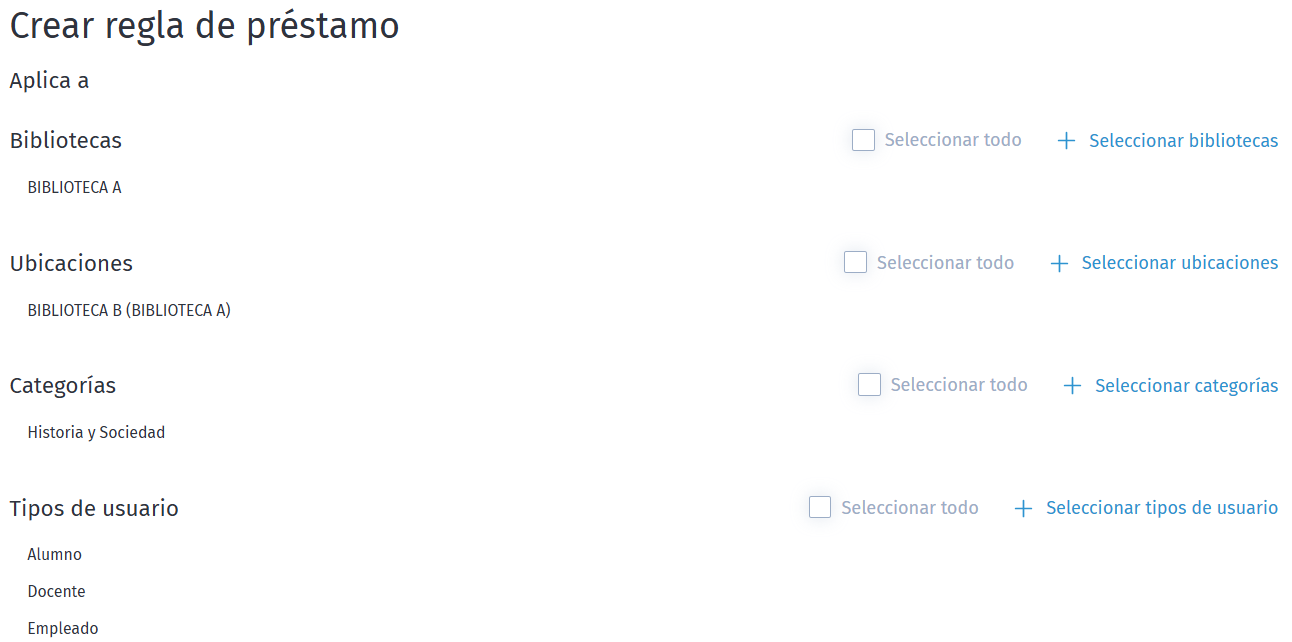
- En el apartado Política de préstamos, podrás configurar:
- Prioridad
- Préstamos simultáneos
- Duración del préstamo
- Renovaciones máximas
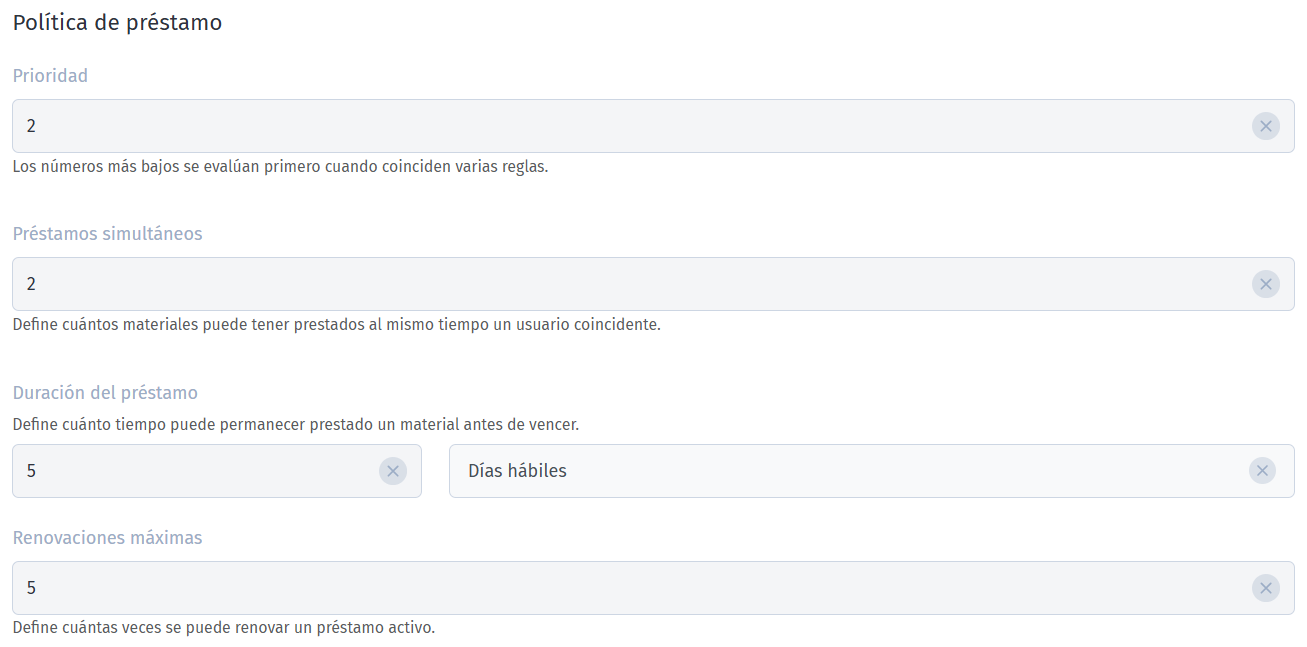
- Posteriormente, configura Política de multa, actívalo para cobrar multas por vencimiento en los préstamos coincidentes..

- Por último configura el comportamiento de estado de cuenta, para crear conceptos de pago automáticamente cuando se genere una multa:
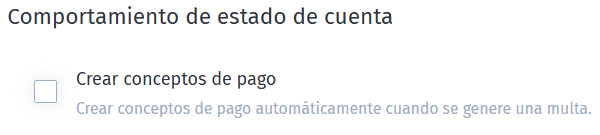
- Finalmente da clic en
 .
.
Consulta regla de préstamo
-
-
Una vez creada la regla de préstamo, podrás consultar la información configurada y al seleccionar y dar clic acceder a sus detalles para editarla o eliminarla, siempre que no tenga información relacionada que impida realizar estas acciones.
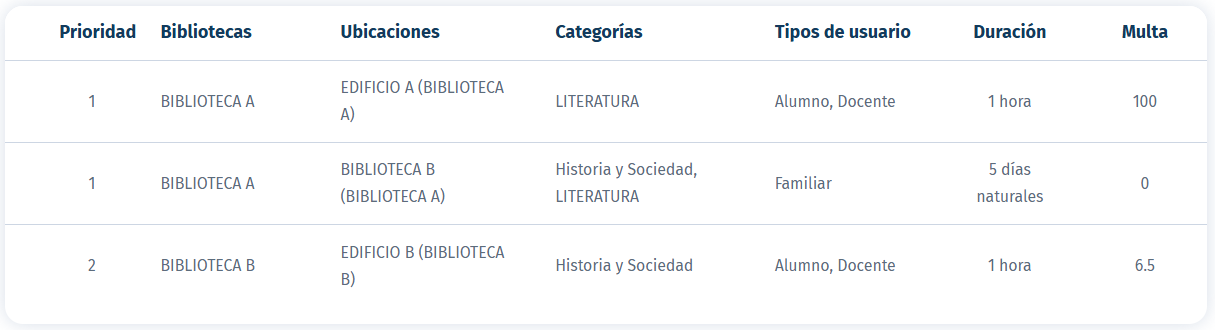
-
Saeko Protips

Tips para las mejores prácticas para Reglas de préstamos en Saeko:
1. Define reglas de acuerdo con las necesidades de cada biblioteca, categoría y tipo de usuario.
2. Si habilitas multas, verifica que la configuración corresponda con las políticas de la biblioteca. Revisa periódicamente las reglas para mantenerlas actualizadas y evitar condiciones contradictorias.
3. Si tienes dudas, contacta a tu agente de soporte Saeko. Ellos pueden ayudarte con dudas en cambios especiales o configuraciones avanzadas.