Organiza y administra las colecciones de tu biblioteca para facilitar la clasificación y consulta de los materiales registrados. Desde esta sección podrás gestionar la información de cada colección y mantener una estructura ordenada de los recursos disponibles.
Permisos y requerimientos
🔐Permisos
Para acceder a esta sección, tu perfil de usuario debes contar con el permiso de Biblioteca > Colección, y activa la casilla Ver y Editar, en caso de que sea requerido en tu perfil.
Este permiso debe ser otorgado por el usuario administrador del sistema o por el área de TI responsable de la gestión de roles y permisos en Saeko.
🧑💼 Usuario recomendado para edición:
- Responsable de Biblioteca
- Bibliotecario(a)
Consideraciones
- Las colecciones permiten organizar los materiales de la biblioteca de acuerdo con la clasificación que utilice la institución.
- Antes de crear una nueva colección, verifica que no exista una con el mismo propósito para evitar duplicados.
- Mantén actualizada la información de las colecciones para que corresponda con la organización actual de la biblioteca.
Campos del formulario
En esta sección encontrarás la descripción de cada uno de los campos que conforman el formulario. El objetivo es ayudarte a comprender su propósito, cómo se deben llenar correctamente y cuál es el impacto que cada dato tiene dentro del sistema.
| # | Nombre | Descripción | Consideraciones |
|---|---|---|---|
| 1 | 📖 Nombre | Permite capturar el nombre o título con el que se identificará el material dentro de la colección. | Utiliza un nombre claro y completo que facilite la identificación y búsqueda del material. |
| 2 | 🔢 ISBN | Permite registrar el ISBN (International Standard Book Number) asignado al material para facilitar su identificación. | Utiliza únicamente letras, números, espacios y guiones. Verifica que el ISBN corresponda al material registrado. |
| 3 | 📰 Pie de imprenta | Permite registrar los datos relacionados con la edición y publicación del material, como editorial, lugar y año de publicación. | Captura la información de publicación de acuerdo con los datos que aparecen en el material. Procura mantener un formato consistente entre los registros. |
| 4 | 🏷️ Categoría | Permite seleccionar la categoría principal a la que pertenece el material para facilitar su clasificación. | Selecciona una categoría previamente configurada que corresponda al tipo de material que estás registrando. |
| 5 | 🗂️ Subcategoría | Permite seleccionar la subcategoría a la que pertenece el material para realizar una clasificación más específica. | La subcategoría debe corresponder a la categoría seleccionada. Verifica que la clasificación sea adecuada antes de guardar el registro. |
| 6 | ✍️ Autores | Permite asociar los autores del material mediante la búsqueda de autores existentes o el registro de uno nuevo. | Busca primero si el autor ya se encuentra registrado para evitar duplicados. Si no existe, agrega un nuevo autor con la información correspondiente. |
| 📋 Agregar ejemplar | |||
| 7 | 📚 Biblioteca | Permite seleccionar la biblioteca a la que pertenecerá el ejemplar dentro del sistema. | Selecciona la biblioteca en la que se encuentra físicamente el ejemplar. Verifica que corresponda a la colección registrada. |
| 8 | 📍 Ubicación | Permite seleccionar la ubicación específica donde se encuentra el ejemplar dentro de la biblioteca. | Selecciona una ubicación previamente configurada y verifica que corresponda al lugar físico donde estará disponible el ejemplar. |
| 9 | 🔢 Número de ejemplar | Permite registrar el número que identifica de manera individual al ejemplar dentro de la colección. | Utiliza un número que permita diferenciar el ejemplar de otros registros del mismo material y facilita su control. |
| 10 | 🏷️ Clasificación | Permite registrar la clasificación asignada al ejemplar para facilitar su organización y localización dentro de la biblioteca. | Captura la clasificación de acuerdo con el sistema de organización utilizado por la institución y procura mantener un criterio uniforme en los registros. |
Proceso
Agregar colección
- Para crear una nueva colección, da clic en

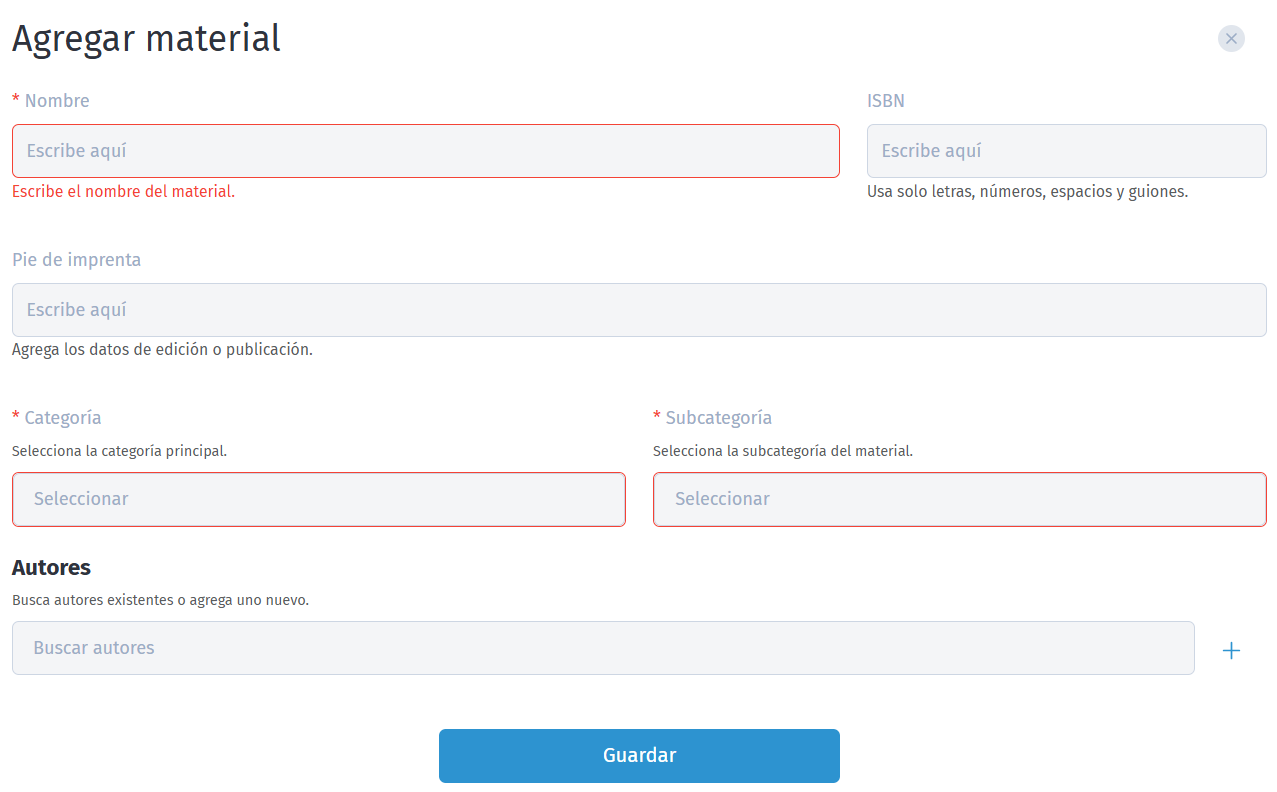
- Comienza a capturar los campos solicitados;
- Obligatorios:
- Nombre
- Categoría
- Subcategoría
- No obligatorios
- ISBN
- Pie de imprenta
- Autores
- Obligatorios:
- En el apartado Autores, busca y selecciona un autor previamente registrado. Si el autor no existe, selecciona la opción para agregar uno nuevo
 y captura la información solicitada; nombre y apellido.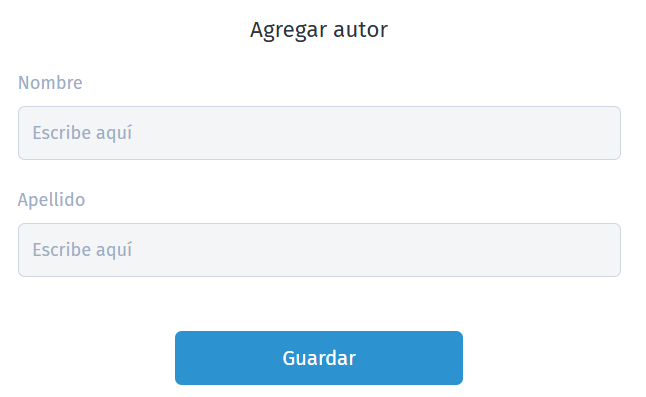
- Posteriormente, captura la información solicitada en Datos, de acuerdo con la configuración de los campos personalizados de la colección.

- Finalmente da clic en
 .
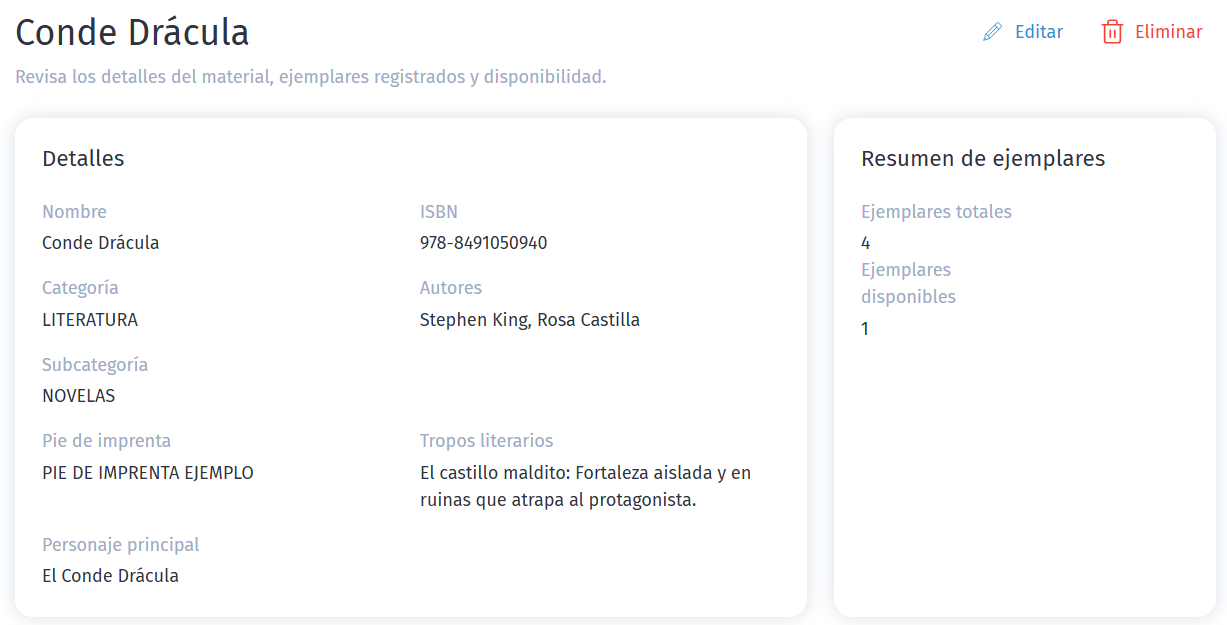
. - Podrás consultar los detalles de la colección y tendrás disponibles las opciones para editar o eliminar la información registrada.
Agregar ejemplar
- Una vez creada la colección, es momento de agregar los ejemplares que forman parte de ella. Esto te permitirá registrar y llevar el control de cada ejemplar de manera individual. Ingresa a la colección a la que deseas agregar el ejemplar y haz clic en
 .
.
- Selecciona Biblioteca, Ubicación
- El número de ejemplar se asigna automáticamente de forma consecutiva al agregar nuevos ejemplares a la colección. No es necesario capturarlo manualmente.
- Captura la categoría
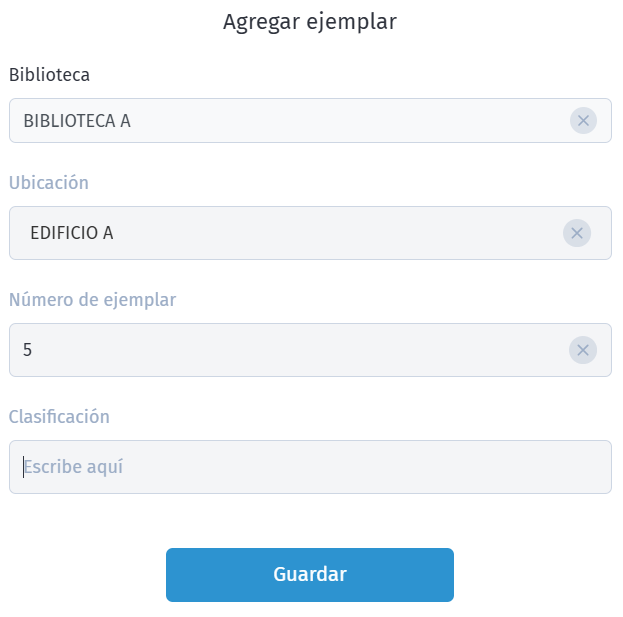
- Finalmente da clic en . Una vez creado el ejemplar, podrás consultar sus detalles y tendrás las opciones para editar o eliminar la información registrada.

Saeko Protips

Tips para las mejores prácticas para Colección en Saeko:
1. Registra primero la colección: Antes de agregar ejemplares, asegúrate de que la colección tenga correctamente capturada su información y clasificación.
2. Aprovecha el consecutivo automático: El número de ejemplar se genera automáticamente, por lo que no es necesario capturarlo manualmente.
3. Si tienes dudas, contacta a tu agente de soporte Saeko. Ellos pueden ayudarte con dudas en cambios especiales o configuraciones avanzadas.