Consulta y organiza los materiales registrados en tu biblioteca mediante categorías, subcategorías y campos personalizados, facilitando su clasificación y localización dentro del sistema.
Permisos y requerimientos
🔐Permisos
Para acceder a esta sección, tu perfil de usuario debes contar con el permiso de Biblioteca > Categorías, y activa la casilla Ver y Editar, en caso de que sea requerido en tu perfil.
Este permiso debe ser otorgado por el usuario administrador del sistema o por el área de TI responsable de la gestión de roles y permisos en Saeko.
🧑💼 Usuario recomendado para edición:
- Responsable de Biblioteca
- Bibliotecario(a)
Consideraciones
- Las categorías y subcategorías permiten organizar los materiales de acuerdo con su clasificación.
- Utiliza nombres claros y descriptivos para facilitar la búsqueda y consulta de los materiales.
- Antes de crear una nueva categoría, verifica que no exista una clasificación similar para evitar duplicados.
Campos del formulario
En esta sección encontrarás la descripción de cada uno de los campos que conforman el formulario. El objetivo es ayudarte a comprender su propósito, cómo se deben llenar correctamente y cuál es el impacto que cada dato tiene dentro del sistema.
| # | Nombre | Descripción | Consideraciones |
|---|---|---|---|
| 1 | 📚 Nombre de la categoría | Permite definir el nombre con el que se identificará la categoría para organizar y clasificar los materiales de la biblioteca. | Utiliza un nombre claro y descriptivo que permita identificar fácilmente el tipo de materiales que pertenecen a esta categoría. |
| 2 | 🗂️ Nombre de la subcategoría | Permite definir el nombre de la subcategoría para clasificar de manera más específica los materiales dentro de una categoría. | Utiliza nombres que permitan diferenciar claramente los materiales dentro de la categoría correspondiente. La subcategoría debe guardar relación con la categoría seleccionada. |
| 3 | ⚙️ Campo personalizado de la categoría | Permite asociar campos personalizados previamente configurados a la categoría para complementar la información que se desea administrar. | Selecciona los campos personalizados que correspondan a las necesidades de la categoría. Verifica que hayan sido configurados previamente para poder utilizarlos. |
Proceso
Agregar categoría
- Para crear una nueva categoría, da clic en

- Ingresa el nombre de la categoría;
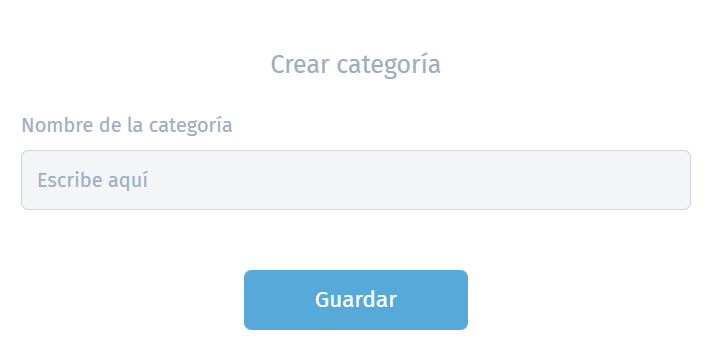
- Finalmente da clic en
 .
. - Podrás editar la información de la categoría haciendo clic en el ícono de
 . Si deseas eliminarla, selecciona el ícono de
  . La categoría solo podrá eliminarse cuando no tenga información relacionada.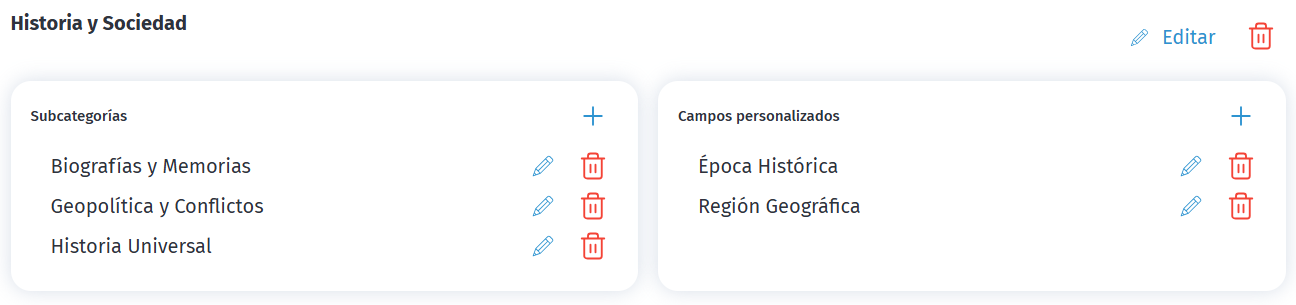
Agregar subcategoría
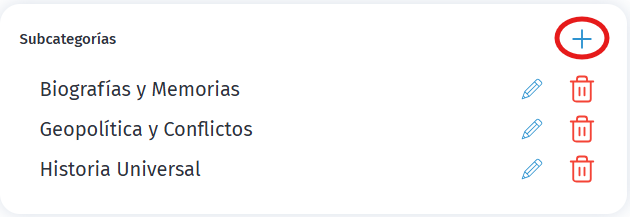
- Para agregar una subcategoría, selecciona la categoría a la que deseas asociarla y haz clic en la opción Agregar subcategoría
 .
.
- Ingresa el nombre de la subcategoría;
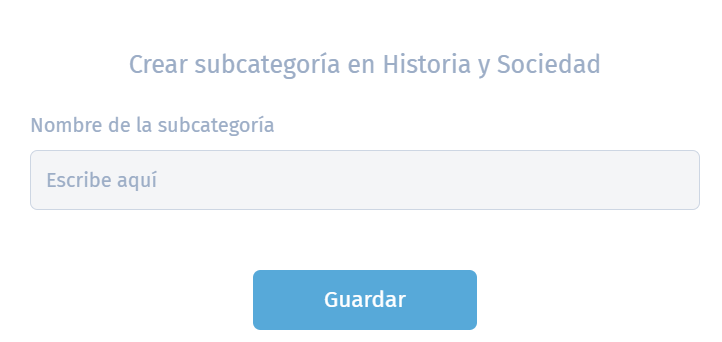
- Finalmente da clic en .
- Podrás editar la información de la subcategoría haciendo clic en el ícono de
 . Si deseas eliminarla, selecciona el ícono de . La subcategoría solo podrá eliminarse cuando no tenga información relacionada.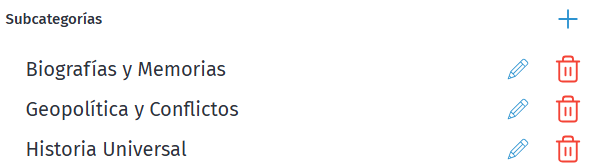
Agregar campos personalizados
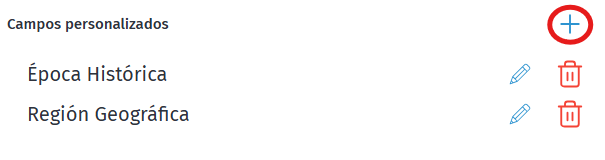
- Para agregar un campo personalizado, selecciona la categoría a la que deseas asociarla y haz clic en la opción Agregar campo personalizado .
- Ingresa el nombre del campo personalizado;
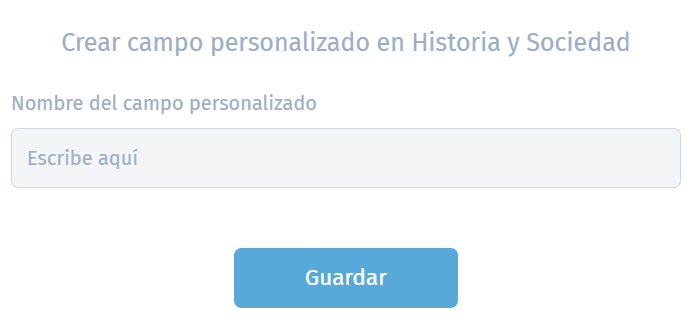
- Finalmente da clic en .
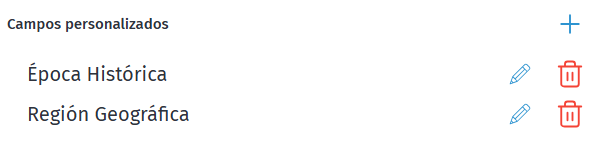
- Podrás editar la información de un campo personalizado haciendo clic en el ícono de . Si deseas eliminarla, selecciona el ícono de . El campo personalizado solo podrá eliminarse cuando no tenga información relacionada.
Saeko Protips

Tips para las mejores prácticas para la creación de categorías en Saeko:
1. Organiza de forma lógica. Crea categorías y subcategorías que permitan clasificar los materiales de manera clara y sencilla.
2. Evita duplicados. Antes de crear una nueva categoría o subcategoría, verifica que no exista una clasificación similar.
3. Si tienes dudas, contacta a tu agente de soporte Saeko. Ellos pueden ayudarte con dudas en cambios especiales o configuraciones avanzadas.