El asistente Setup permite preparar un nuevo ciclo escolar tomando como referencia la configuración de un ciclo anterior.

A partir de la información histórica, Saeko propone automáticamente los principales elementos necesarios para comenzar la operación del nuevo ciclo, reduciendo el trabajo de configuración y evitando capturar nuevamente información que ya existe.
Permisos y requerimientos
🔐Permisos
Verifica que tengas activo el permiso de Academia > Ciclos, y activa la casilla Ver (consulta) y Editar, en caso de que sea requerido en tu perfil.

Este permiso debe ser otorgado por el usuario administrador del sistema o por el área de TI responsable de la gestión de roles y permisos en Saeko.
🧑💼 Usuario recomendado para edición:
- Director o Subdirector Académico
- Responsable de control escolar
- Administrador Saeko
📝 Requerimientos para un nuevo ciclo
- Contar con un ciclo escolar concluido como referencia.
- Tener configurada la escuela o escuelas.
- Definir las fechas del nuevo ciclo.
- Validar la configuración heredada.
Campos del formulario
En esta sección encontrarás la descripción de cada uno de los campos que conforman el formulario. El objetivo es ayudarte a comprender su propósito, cómo se deben llenar correctamente y cuál es el impacto que cada dato tiene dentro del sistema.
| # | Nombre | Descripción | Consideraciones |
|---|---|---|---|
| 1 | 🏫 Escuela donde se dará de alta el ciclo | Selecciona la escuela principal en la que se desea registrar el ciclo escolar. | Este campo es obligatorio para continuar con la configuración del ciclo. Si seleccionas la opción "Todas las escuelas", se creará un ciclo global que funcionará como control maestro de las fechas para todas las escuelas. Los cambios realizados en el ciclo global se actualizarán automáticamente en los ciclos de cada escuela. Cada escuela conservará su propio ciclo interno para realizar ajustes específicos sin afectar a las demás. |
| 2 | 🔄 Ciclo que ha concluido | Selecciona el ciclo escolar que ha concluido y que se utilizará como referencia para configurar el nuevo ciclo. | El sistema utilizará la información configurada en este ciclo como base para generar el nuevo ciclo escolar. Selecciona el ciclo cuya configuración sea más similar a la que deseas utilizar. |
| 3 | 📚 Nombre del ciclo escolar | Indica el nombre con el que se identificará el nuevo ciclo escolar. | El sistema propone automáticamente un nombre con base en la fecha de inicio seleccionada. Revisa el nombre propuesto y modifícalo si es necesario. |
| 4 | 📅 Fecha de inicio | Selecciona la fecha en la que iniciará el nuevo ciclo escolar. | Con base en la fecha asignada, el sistema propone automáticamente un nombre para el ciclo escolar. Verifica que la fecha seleccionada sea correcta antes de continuar. |
| 5 | 📅 Fecha de fin | Selecciona la fecha en la que finalizará el ciclo escolar. | La fecha debe ser posterior a la fecha de inicio y corresponder al calendario académico de la institución. |
| 6 | 🔄 Periodos | Permite definir los periodos académicos que conformarán el ciclo escolar. | La configuración puede tomar como referencia los periodos del ciclo seleccionado para clonar. Revisa y ajusta las fechas de acuerdo con el nuevo ciclo. |
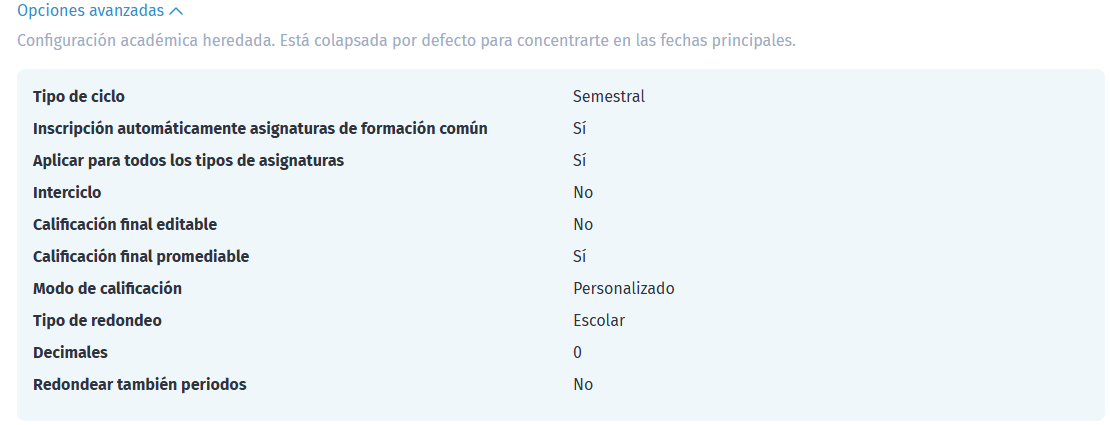
| 7 | ⚙️ Tipo de ciclo | Permite establecer el tipo de ciclo escolar que se está configurando. | Revisa que el tipo de ciclo corresponda a las características del nuevo periodo escolar. |
| 8 | 🔄 Inscripción automática | Define si los alumnos podrán ser inscritos automáticamente bajo las condiciones configuradas. | Verifica que esta opción corresponda al proceso de inscripción que llevará a cabo la institución. |
| 9 | 🔀 Interciclo | Indica si el ciclo escolar corresponde a un periodo interciclo. | Verifica esta configuración antes de finalizar el Setup, ya que puede modificar el comportamiento del ciclo escolar. |
| 10 | ✏️ Calificación final editable | Permite establecer si la calificación final podrá modificarse directamente. | Activa esta opción únicamente si corresponde a las reglas de evaluación de la institución. |
| 11 | 📈 Calificación final promediable | Define si la calificación final podrá utilizarse para realizar promedios. | Revisa que esta configuración corresponda al esquema de evaluación utilizado por la institución. |
| 12 | 📝 Modo de calificación | Define el esquema mediante el cual se registrarán o calcularán las calificaciones. | La configuración puede conservarse del ciclo de referencia. Verifica que sea adecuada para el nuevo ciclo antes de continuar. |
| 13 | 🔢 Redondeo | Define cómo se aplicará el redondeo de las calificaciones. | Verifica que el tipo de redondeo corresponda a las reglas académicas de la institución. |
| 14 | 🔢 Decimales | Indica la cantidad de decimales que se utilizarán en las calificaciones. | Revisa que la cantidad de decimales corresponda al formato de evaluación utilizado por la institución. |
Proceso
Para iniciar el proceso de Setup, ingresa al asistente de configuración de la planeación académica en Saeko. Este proceso te permitirá generar un nuevo ciclo escolar tomando como referencia la información de un ciclo anterior, para facilitar la configuración de fechas, periodos de evaluación, grupos, clases y planes de pago. El asistente se compone de tres pasos que podrás revisar y ajustar según las necesidades de tu institución.
A continuación, se presenta el paso 1: Ciclo escolar, donde deberás seleccionar el ciclo que ha concluido y que servirá como referencia para generar el nuevo. Saeko analizará la información histórica y propondrá la configuración inicial del siguiente ciclo, incluyendo fechas, periodos de evaluación y opciones académicas, que podrás revisar y ajustar antes de continuar.
- Para comenzar el proceso ubica y da clic en el botón +Iniciar nuevo ciclo:

- Se inicia el asistente de configuración, donde podrás revisar y ajustar la información propuesta por Saeko para el nuevo ciclo. Sigue los pasos indicados para validar la configuración y continuar con la preparación del ciclo escolar.
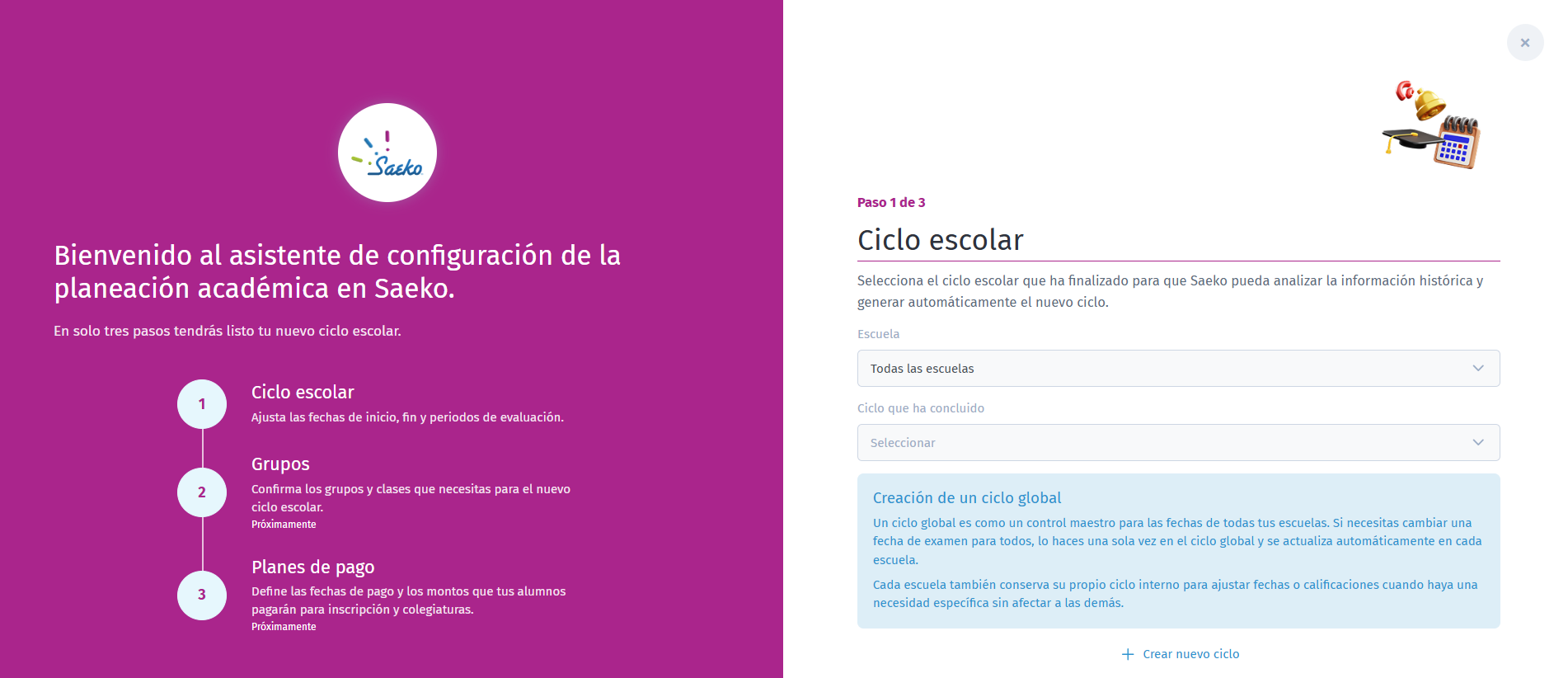
-
Selecciona la escuela en la que deseas configurar el nuevo ciclo escolar y el ciclo que ha concluido que utilizarás como referencia para recuperar su configuración.
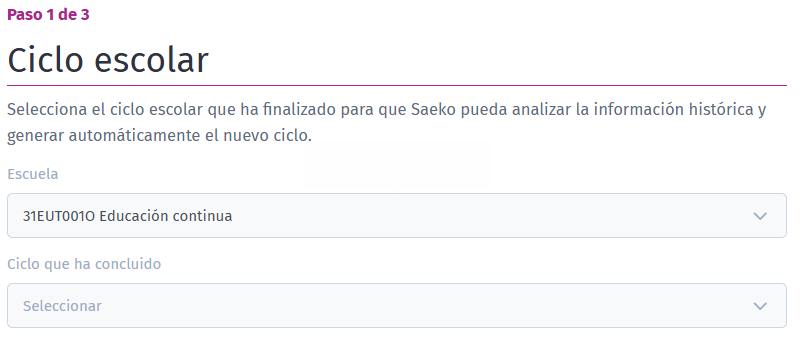
- Nota: Si seleccionas Todas las escuelas, se generará un ciclo global que permitirá centralizar las fechas de las escuelas seleccionadas. Cada escuela conservará su ciclo interno para realizar ajustes específicos sin afectar a las demás.
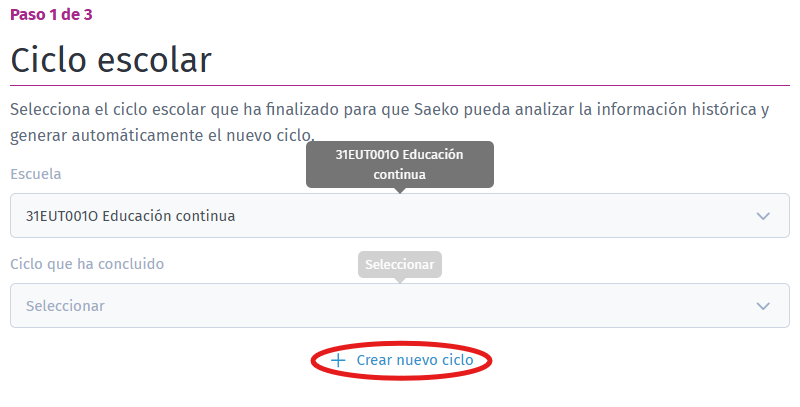
- Si no deseas utilizar la configuración de un ciclo anterior como referencia, selecciona la opción Crear nuevo ciclo para iniciar el proceso de configuración desde cero, siguiendo el procedimiento habitual en Saeko.
- Ingresa el nombre del ciclo escolar, la fecha de inicio y la fecha de fin. Verifica que la información corresponda al periodo académico que deseas configurar antes de continuar.
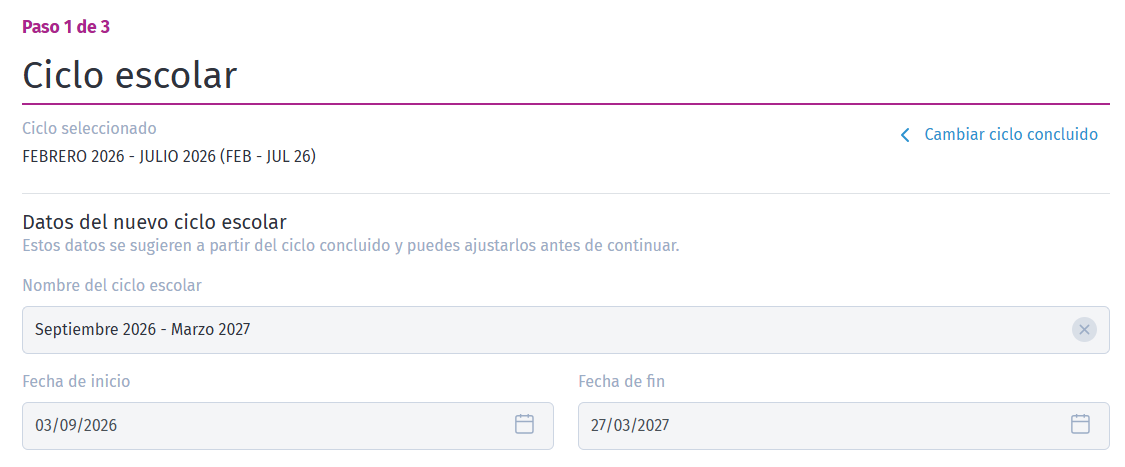
 , puedes cambiar el ciclo seleccionado.
- Nota: Al clonar un ciclo anterior, Saeko propone automáticamente las fechas del nuevo ciclo tomando como referencia la fecha de fin del ciclo anterior y la duración de su periodo. Puedes modificar el ciclo de referencia, la fecha de inicio y la fecha de fin según las necesidades de tu institución.
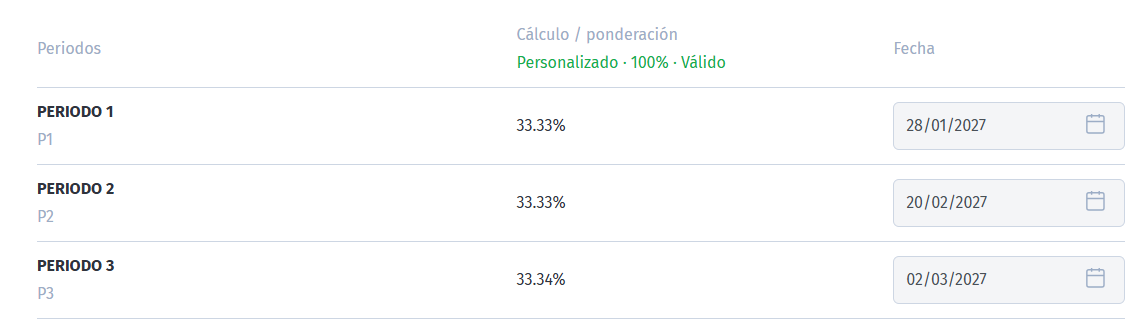
- Configura las fechas límite de los parciales de acuerdo con el calendario académico del nuevo ciclo escolar. Si el ciclo concluido presenta algún detalle o inconsistencia en su configuración, mostrará las alertas correspondientes para que puedas revisarlas y realizar los ajustes necesarios en el ciclo concluido antes de continuar.
- En la sección Opciones avanzadas, puedes consultar y revisar la configuración académica heredada del ciclo anterior.
- Finaliza el proceso dando clic en el botón
 .
.
Al finalizar el asistente, te mostrará cómo quedó configurado el nuevo ciclo escolar. Revisa la información generada y, si necesitas realizar modificaciones, podrás hacerlo mediante el proceso habitual de configuración de ciclos escolares.
Saeko Protips

Tips para el proceso de configuración de Setup de ciclo escolar en Saeko:
1. Ten a la mano tu calendario escolar. Antes de comenzar, define las fechas de inicio y fin del ciclo, periodos de evaluación, parciales y fechas límite. Así podrás completar la configuración con mayor facilidad y evitar ajustes posteriores.
2. Aprovecha el ciclo global si tienes varias escuelas. Si necesitas compartir las fechas principales entre varias escuelas, selecciona todas para crear un ciclo global. Esto te permitirá centralizar los cambios sin perder la posibilidad de realizar ajustes específicos en cada escuela.
3. Revisa todo antes de finalizar. Verifica las fechas, las alertas de configuración y las opciones avanzadas de configuración académica heredada. Antes de concluir, confirma que la información corresponda a las necesidades de tu escuela.
4. Si tienes dudas, contacta a tu agente de soporte Saeko. Ellos pueden ayudarte con dudas en cambios especiales o configuraciones avanzadas.
¿Te pareció útil este artículo? ¡Haznos saber tu opinión votando!